さくらのレンタルサーバーにインストール
インストール実施日:2020年8月6日
1. SQLデータベースの準備
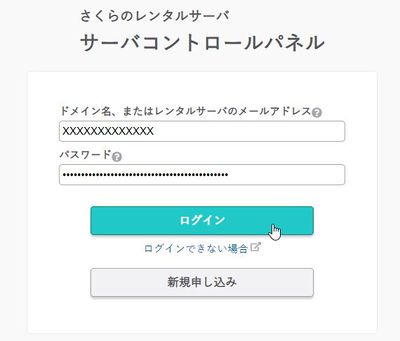
- (1) サーバーコントロールパネルにログインする

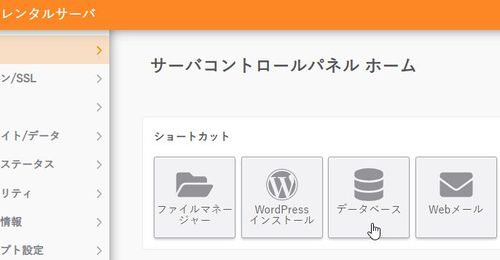
- (2) 「サーバーコントロールパネル ホーム」の「データベース」アイコンをクリック

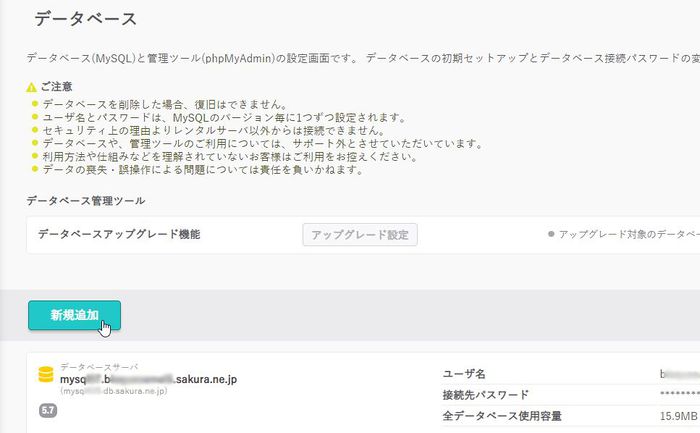
- (3) 「データベース」画面で「新規追加」クリック

- (4) 「データベース新規作成」画面で「データベース名」に名称(任意)を入力し、「データベースバージョン」が「5.7」、「データベース文字コード」が「UTF-8」であることを確認後「同意する」にチェックし、「作成する」をクリック
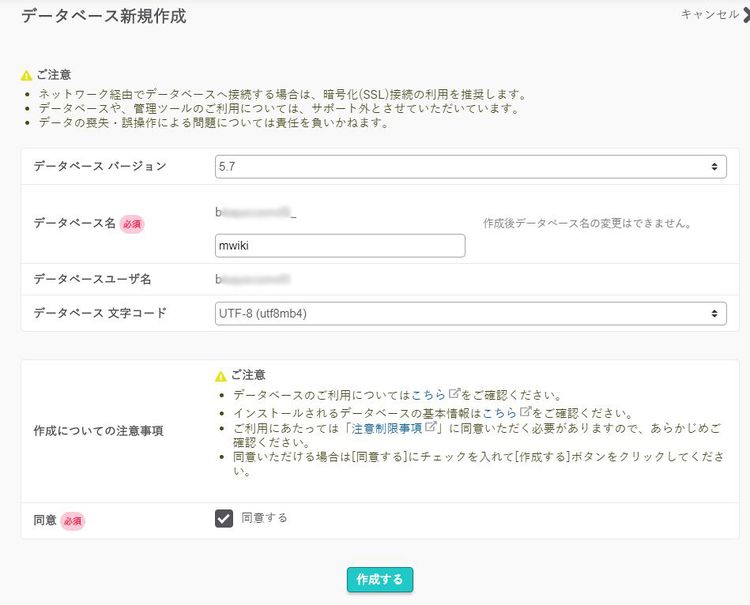
- データベース名は「mwiki」とした。

- (5)「データベースパスワード」は、「サーバー」単位で設定する。従って、すでに他のデータベースを作成済みの場合は、その作成済みのパスワードとなる。
- パスワードを新たに設定する場合は、以下の「データベース」画面で「設定」をクリックして「新パスワード」を入力する。


- 上記画面の「データベースサーバー」「ユーザ名」「接続先パスワード」「データベース名」は以下の「MediaWikiインストール」時に必要となるので、メモしておくこと。
2. MediaWikiのインストール
- (1) MediaWikiのサイトから最新版の「mediawiki-1.34.2.tar.gz」をダウンロード
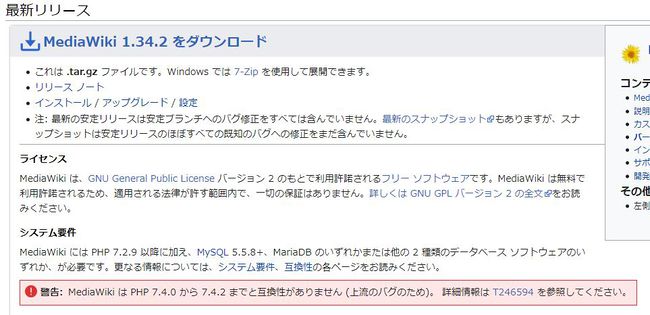
- 「最新のMediaWikiは、PHPのバージョン7.4.0~7.4.2と互換性が無い」とのことだが、さくらレンタルサーバーのPHPは以下のように「7.4.7」なので問題ない。
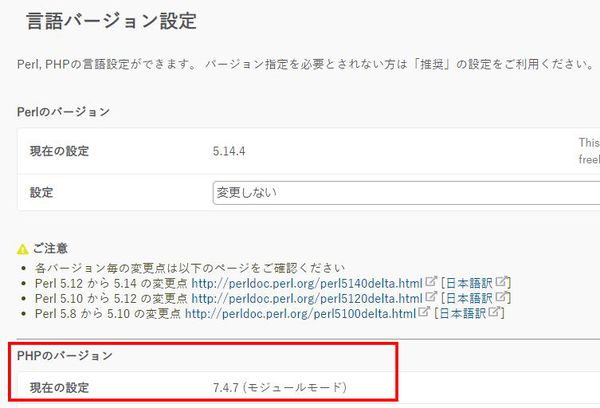
- 「サーバーコントロールパネル ホーム」の「スクリプト設定」→「言語のバージョン設定」画面で確認しておくこと(2020年9月13日現在「7.4.9」)。


- (2) ダウンロードした「mediawiki-1.34.2.tar.gz」を解凍し、FTPでドキュメントホーム下の「mwiki」フォルダーに転送する。
- フォルダーの名称は任意だが、「MediaWikiをインストールするフォルダー名を「wiki」にすると後々不具合が発生する」とのことなので、今回は「mwiki」とした。
- サブドメイン名は「wiki」としている。
- 「さくらのレンタルサーバー」はフォルダー名とサブドメイン名が異なっていても問題ない。
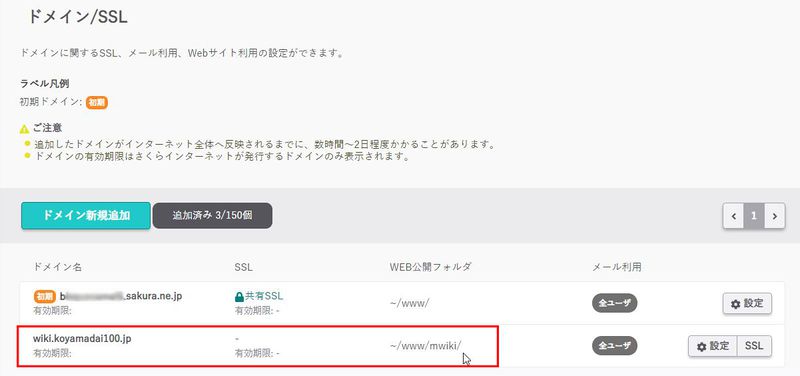
- 上記「サーバーコントロールパネル ホーム」の「ドメイン/SSL」画面で「サブドメイン名:wiki」と「WEB公開フォルダー名:mwiki」が異なっていてもうまく動作することが確認できる。
- 「XServer」では「サブドメイン名」と「WEB公開フォルダー名」が異なっていると、問題発生するので注意。「XServer」での改善が強く望まれる。

- 「さくらのレンタルサーバー」が万全かというと、初心者があっと驚く不親切機能もあった。
- それは、上記の「WEB公開フォルダー」を作成したときのことだ。
- 「WEB公開フォルダー」として「mwiki」フォルダーを設定したところ「反映されるまで2時間以上かかることがあります」と表示されたので、しばらく待ってからFTPクライアントソフトでフォルダーができているかを確認した。
- → できてない。
- まあ、時間かかるのは仕方ないと、一晩おいて翌日確認。→ まだできてない。他社のレンタルサーバーと比較して異常に遅い。
- でサポートに問い合わせた。
- なんと、「設定しただけではフォルダーが作成されない」とのことだ。他社の例では「設定」したら「フォルダー」ができていた。
- この「他社では当たり前」が「さくらのレンタルサーバー」では「当たり前」ではないんだ。
- おかげで、まる1日作業が遅れてしまった。
- (3) ブラウザーのアドレスバーに「wiki.XXXXXXX.com」と入力
- 実際のMediaWikiが動作するURLを入力する。
- 以下の手順は「ブラウザー」の画面から行う。この例では「Google Chrome」で行っている。
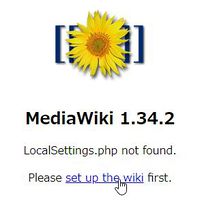
- (4) FTP転送が正常に完了した場合は、以下の表示が出るので「set up the wiki」をクリック

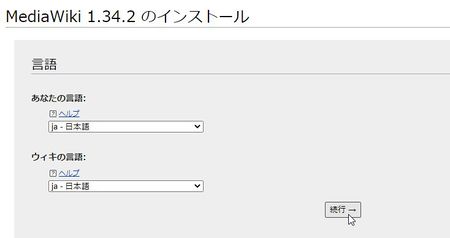
- (5) 「MediaWiki 1.34.2 のインストール」画面で「続行」をクリック

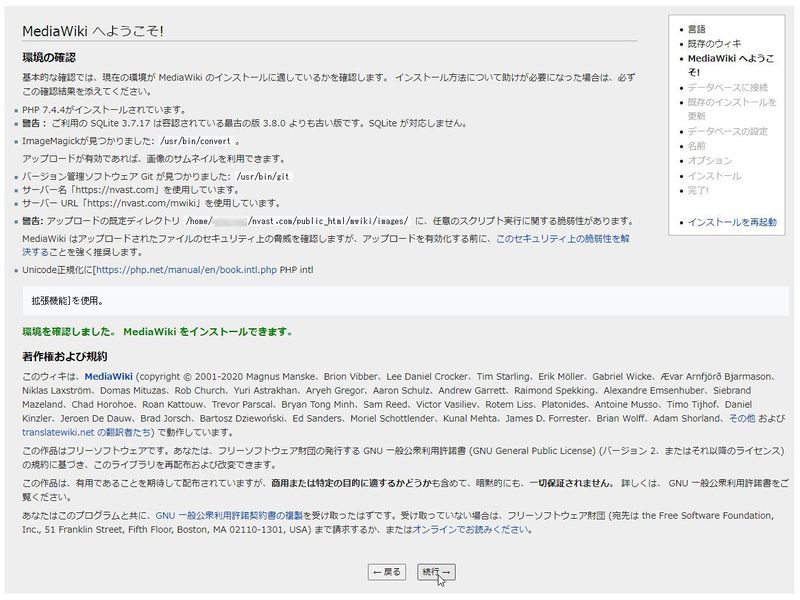
- (6) 次の画面「MediaWiki へようこそ!」で「続行」をクリック

- (7) 「データベースに接続」で以下を入力(ここが一番の鬼門)
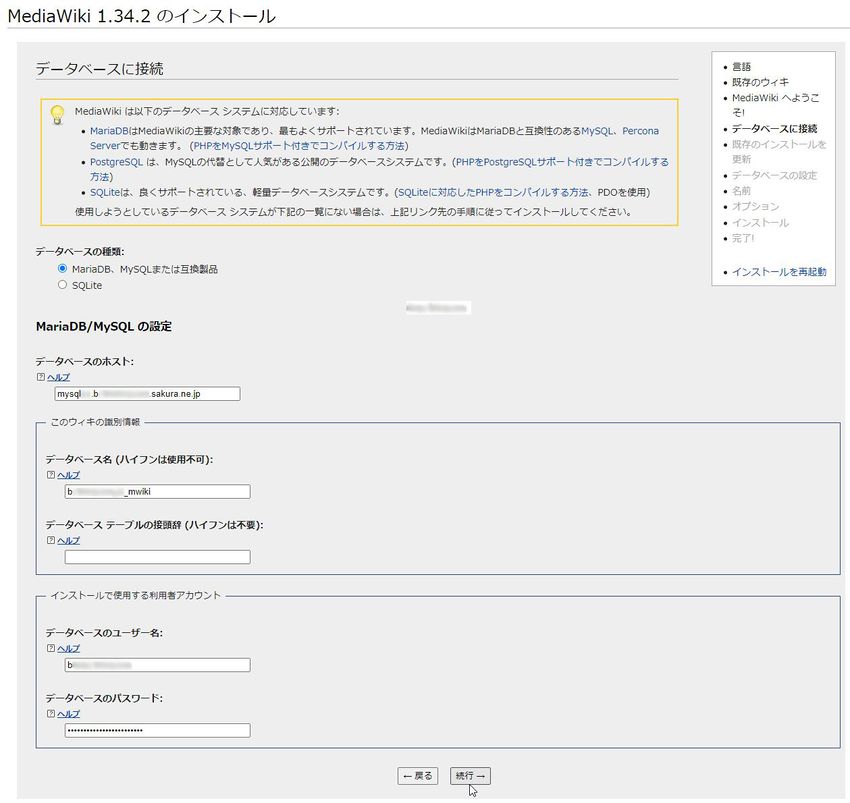
- データベースホスト名:「mysqlXXX.XXXXXXXXXX.sakura.ne.jp」
- データベース名:「XXXXXXXXXX_mwiki」
- データベースのユーザー名:「XXXXXXXXXX」

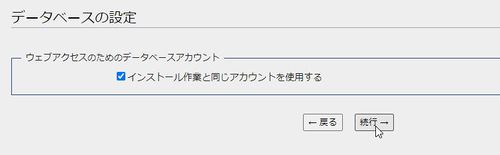
- (8) 「データベースの設定」画面で「続行」をクリック

- (9) 「名前」画面で「ウィキ名」と「管理アカウント」を設定したら、「続行」クリック
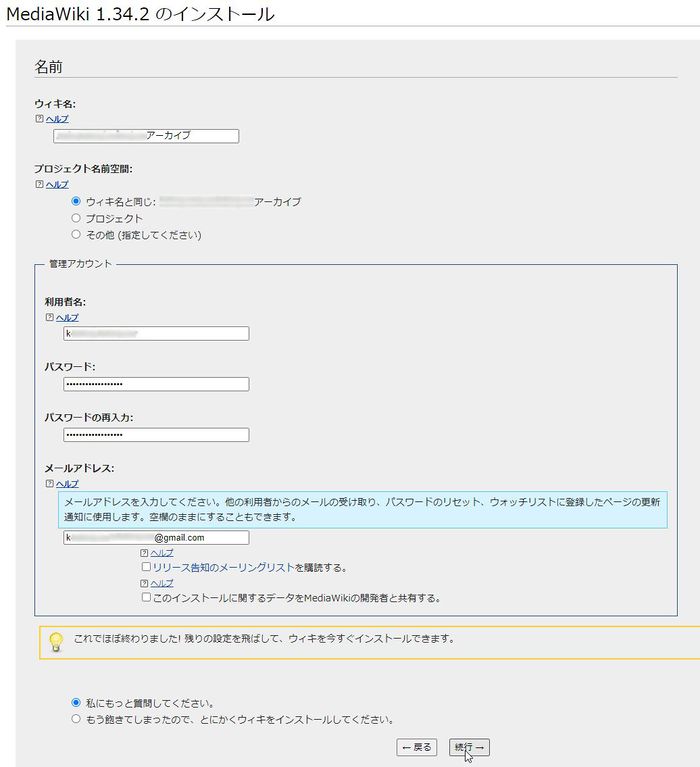
- ウィキ名:XXXXXXXXアーカイブ(任意)
- 利用者名:kXXXXXXX (自分のアカウント名なので任意)
- パスワード:任意(10桁以上推奨)
- メールアドレス:記入しなくとも良い。

- (10) 「オプション」画面で以下の通り設定し「続行」
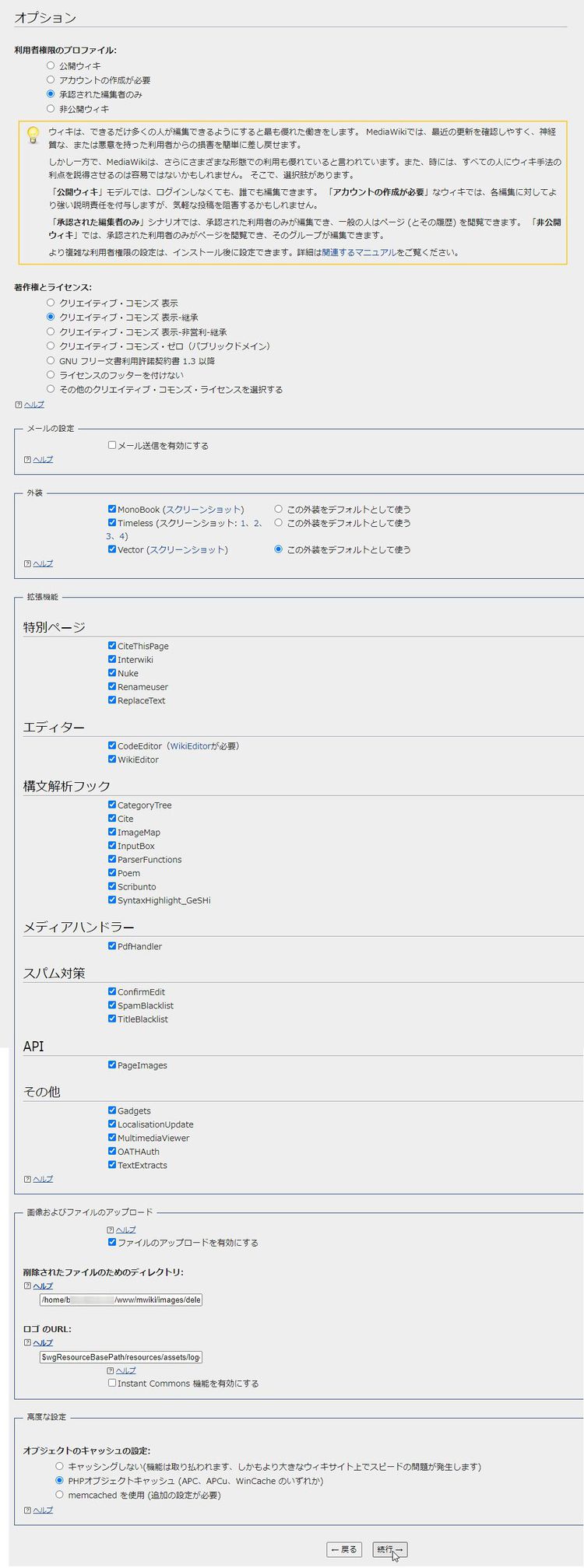
- メール送信を有効にするのチェックを外す。
- 拡張機能はすべてチェックする。
- ロゴのURLのところのファイル名のみ「logo.png」に変更しておく。
- ファイル名「logo.png」の画像(135x135pix)を用意し、「resources」フォルダ下の「assets」フォルダへFTP転送すれば、既定の位置にロゴが表示される。

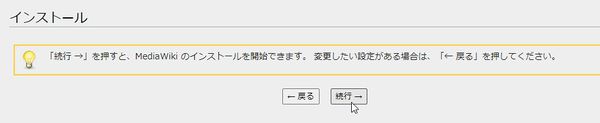
- (11) 以下の画面で「続行」

- (12) 以下の画面で「続行」
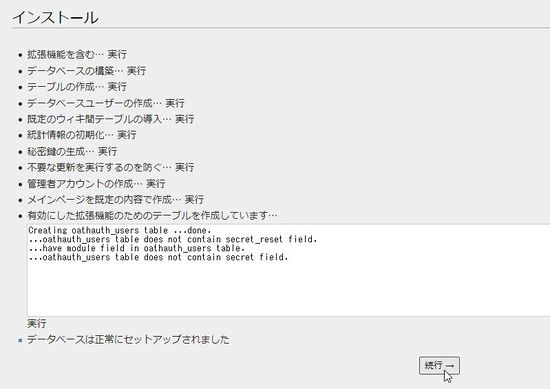

- (13) インストール完了
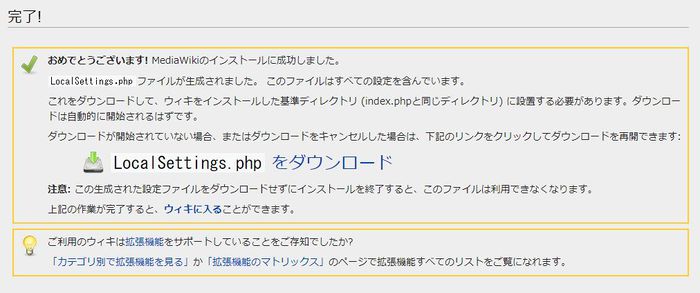

- (14) ダウンロードされた「LocalSettings.php」をMediaWikiインストールフォルダーにFTP転送する。
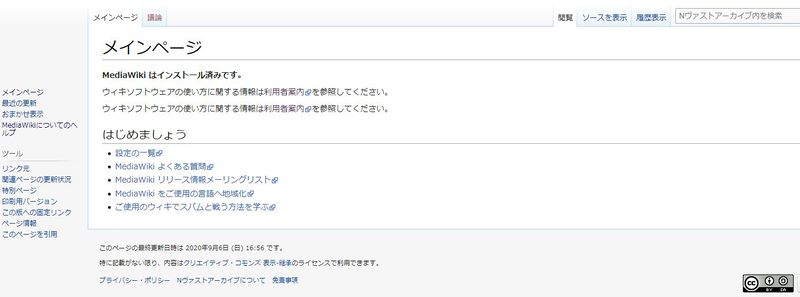
- (15) その後、「wiki.nvast.com」をブラウザーで開いたとき、以下の画面が表示されればインストール完了。
- おつかれさま。

脚注:

