MediaWikiをXServerにインストール
ナビゲーションに移動
検索に移動
XServerについて
- 「XServer」のレンタルサーバーは、料金が安くて高速なのでおすすめです。
- 有料レンタルサーバー契約について、あちこちの会社の料金・独自ドメイン取得維持費用・Disk容量などをチェックしたところ「最安」でしたので契約しました。
- 費用:XServerの「1ドメイン取得・維持費用永久無料」キャンペーン利用、Disk容量200GBで3年間:35,640円(税込) 月間990円。
- 「さくらのレンタルサーバー」では、元々あったドメインの「サブドメイン」として「MediaWiki」を運用していますが、「さくら」よりかなりキビキビ動作しています。
- 「さくら」では「プレミアム契約」をしているので、Web表示を高速化する「コンテンツブースト」機能を無料で追加できるのですが、「サブドメインでは利用できない」と言われました。
- なので「サブドメイン」で「MediaWiki」を運用するなら、現時点(2020年9月)で「XServer」が最良の選択肢でしょう。
- MediaWikiインストール実施日:2020年9月6日
1. SQLデータベースの準備
- (1) XServerアカウントにログインする
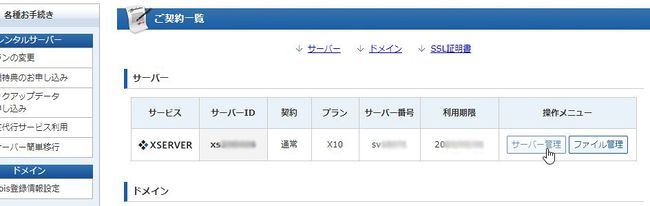
- (2) 「ご契約一覧」の「サーバー」→「操作メニュー」で「サーバー管理」ボタンクリック

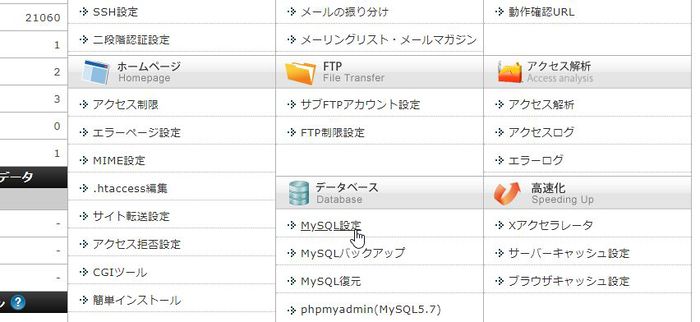
- (3) 「サーバーパネル」で「データベース」→「MySQL設定」クリック

- (4) 「MySQL設定」画面で「MySQL追加」タブを選択後「MySQLデータベース名」に任意の文字を入力し、文字コードが「UTF-8」であることを確認後「確認画面へ進む」をクリック
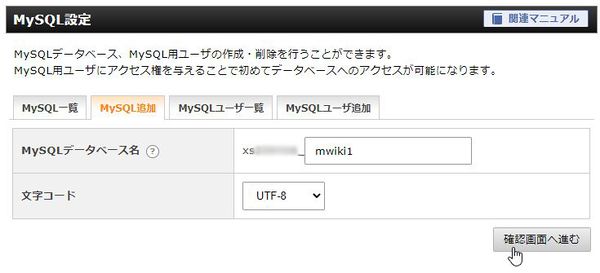
- 今回は「mwiki1(ワン)」とした。

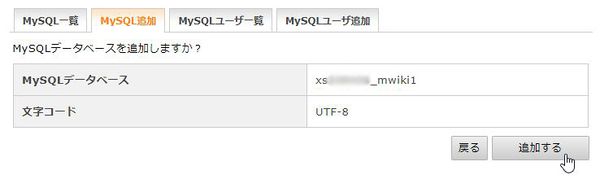
- (5)「確認画面」で「追加する」をクリック

- (6) 「MySQLユーザ追加」タブを選択し、「MySQLユーザID」と「パスワード」を入力後、「確認画面へ進む」をクリック
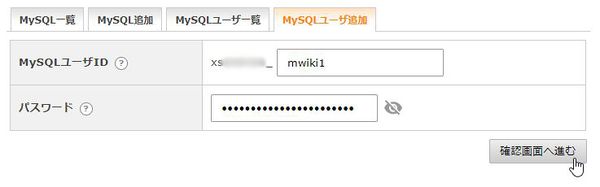
- 今回「MySQLユーザID」は「データベース名」と同一とした。

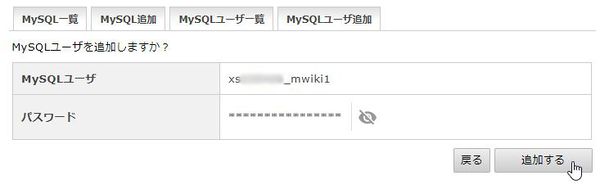
- (7) 「確認画面」で「追加する」をクリック

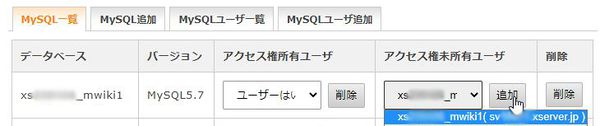
- (8) 「MySQL一覧」タブを選択し、作成したデータベース「xsXXXXXX_mwiki」の「アクセス権未所有ユーザー」で追加したユーザー名「xsXXXXXX_mwiki」を選択して「追加」ボタンクリック

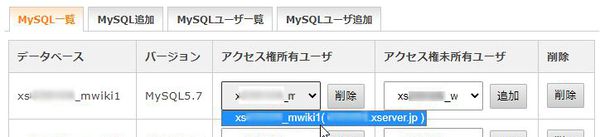
- (9) 再度「MySQL一覧」タブを選択して「アクセス権所有ユーザー」が追加されていることを確認。

2. MediaWikiのインストール
- (1) MediaWikiのサイトからダウンロードした「mediawiki-1.34.2.tar.gz」を解凍し、FTPでドキュメントホーム下の「mwiki」フォルダーに転送する。
- フォルダーの名称は任意だが、XServerでは、サブドメイン名と同一になる必要がある。
- サブドメイン名を「wiki」とした場合には、「wiki」フォルダーが生成するので、注意が必要。→ 「MediaWikiをインストールするフォルダー名を「wiki」にすると後々不具合が発生する」
- フォルダー名を別のものに変更した場合には、変更前の「wiki」フォルダー内に「.htaccess」を設置して「リダイレクト処理」をさせる必要がある。【参考】→リダイレクトの書き方
- 「さくらのレンタルサーバー」などではフォルダー名とサブドメイン名が異なっていても問題なく動作するので、「XServer」固有の不具合である。→ 改善が望まれるところだ。
- (2) ブラウザーのアドレスバーに「wiki.XXXXXXX.com」と入力
- 実際のMediaWikiが動作するURLを入力する。
- 以下の手順は「ブラウザー」の画面から行う。この例では「Google Chrome」で行っている。
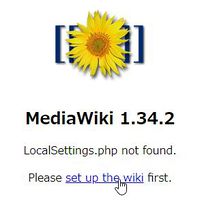
- (3) FTP転送が正常に完了した場合は、以下の表示が出るので「set up the wiki」をクリック

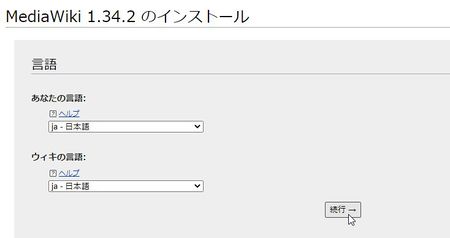
- (4) 「MediaWiki 1.34.2 のインストール」画面で「続行」をクリック

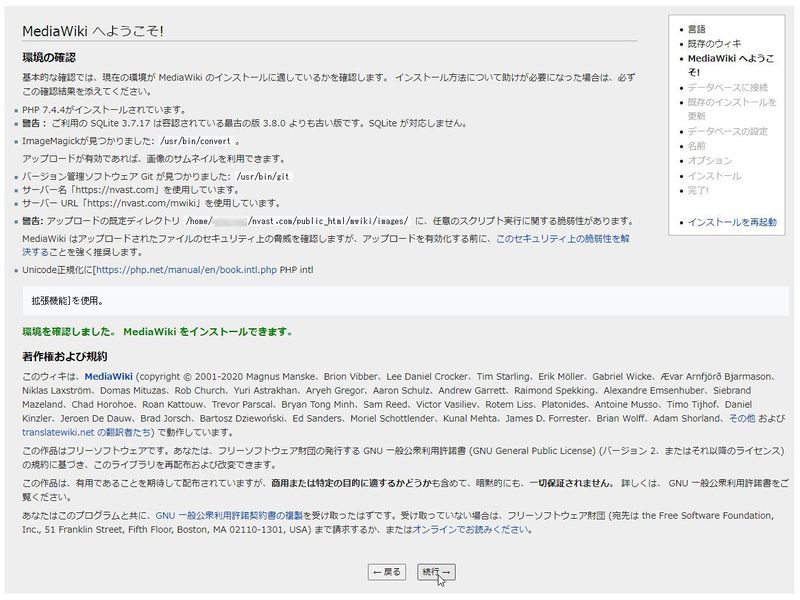
- (5) 次の画面「MediaWiki へようこそ!」で「続行」をクリック

- (6) 「データベースに接続」で以下を入力(ここが一番の鬼門)
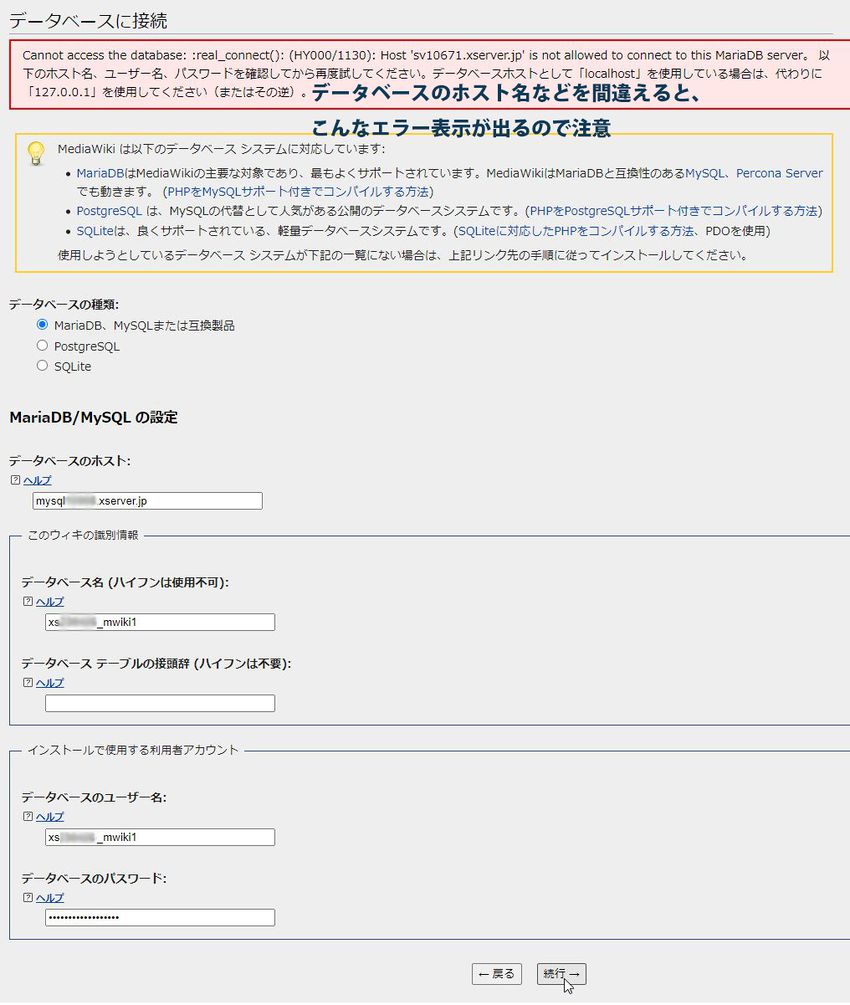
- データベースホスト名は「mysqlXXXXXX.xserver.jp」← これは、sqlデータベースを作成したときに表示されているのでメモしておくこと。
- データベース名:「xsXXXXXXX_mwiki1」← 間違えないようにしましょう。当方はこれを間違ってしまい、かなり時間を無駄にした。
- データベースのユーザー名:「xsXXXXXXX_mwiki1」(今回はデータベース名と同一としたため)

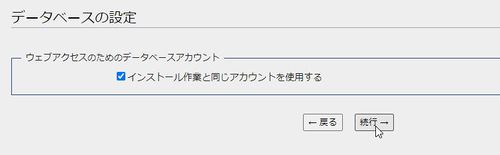
- (7) 「データベースの設定」画面で「続行」をクリック

- (8) 「名前」画面で「ウィキ名」と「管理アカウント」を設定したら、「続行」クリック
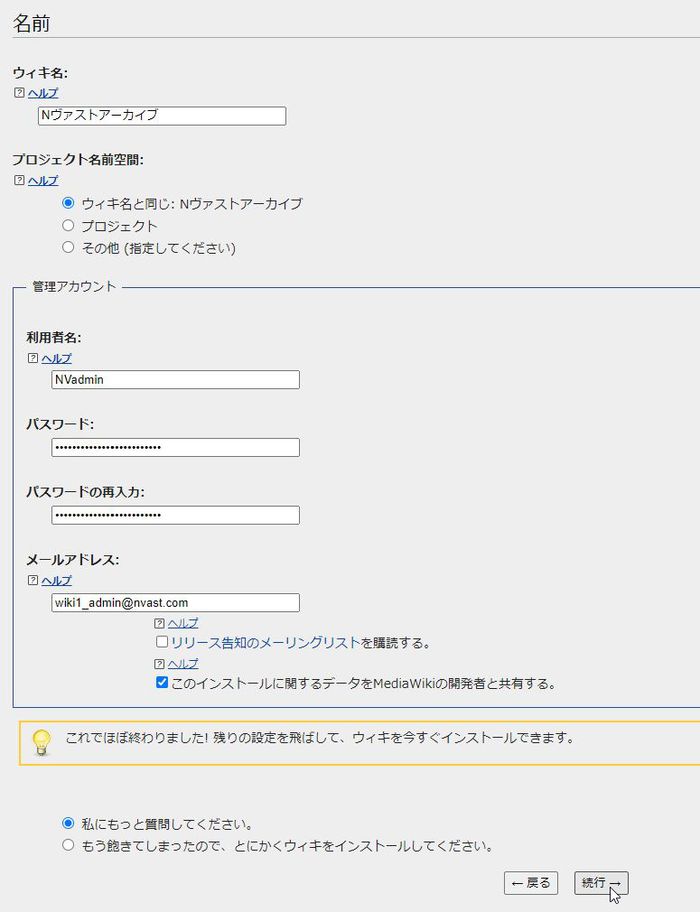
- ウィキ名:「Nヴァストアーカイブ」(任意)
- 利用者名:「NVadmin」 (自分のアカウント名なので任意)
- パスワード:任意(10桁以上推奨)
- メールアドレス:記入しなくとも良いが、今回はそれらしいアドレスを作ったので記入した。

- (9) 「オプション」画面で以下の通り設定し「続行」
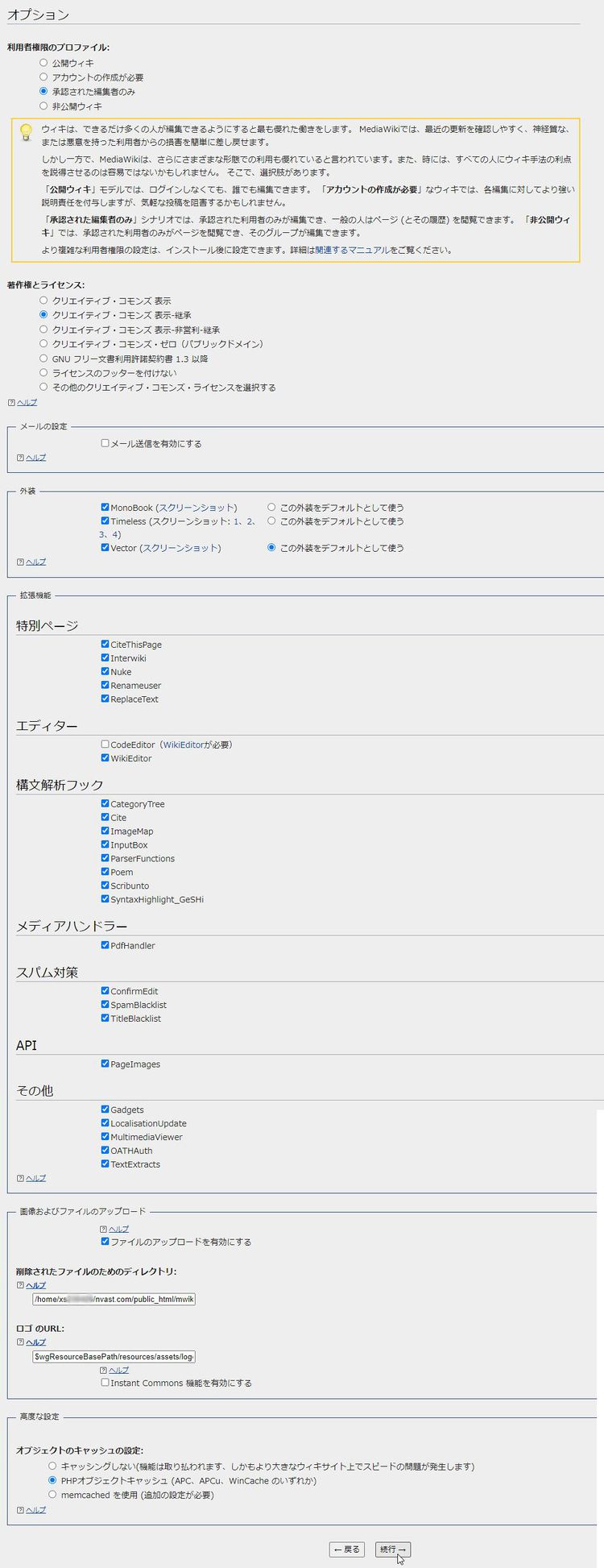
- 「メール送信を有効にする」のチェックを外す。
- 「拡張機能」はすべてチェックする。
- ロゴのURLのところのファイル名のみ「logo.png」に変更しておく。
- インストール終了後、ファイル名「logo.png」の画像(135x135pix)を用意し、「resources」フォルダ下の「assets」フォルダへFTP転送すれば、既定の位置にロゴが表示される。

- (10) 以下の画面で「続行」
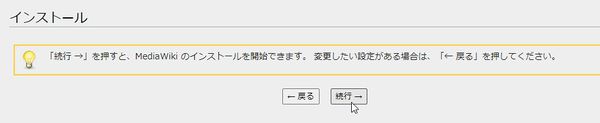

- (11) 以下の画面で「続行」
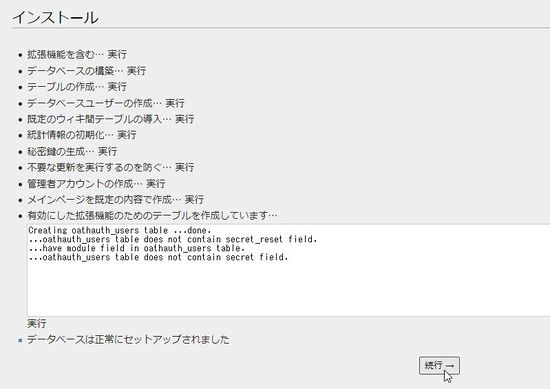

- (12) インストール完了
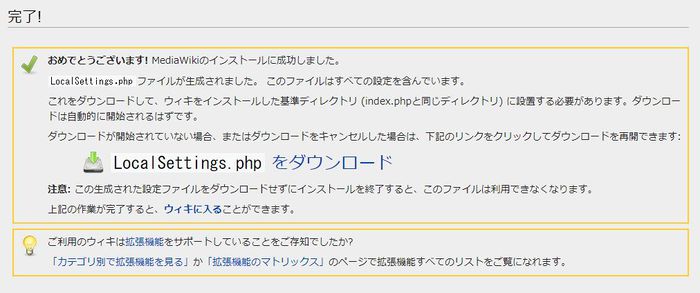

- (13) ダウンロードされた「LocalSettings.php」をMediaWikiインストールフォルダーにFTP転送する。
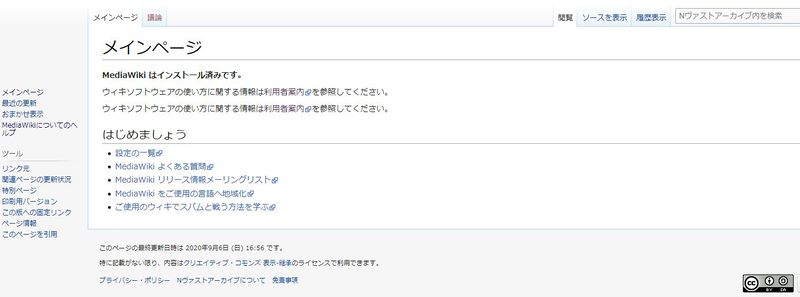
- (14) その後、「wiki.nvast.com」をブラウザーで開いたとき、以下の画面が表示されればインストール完了。
- おつかれさま。

脚注:

